Démarrage rapide
Cinq minutes suffisent pour lancer sa première révision. Choisissez votre parcours :
De zéro à ton premier défi
- Télécharge l'application depuis Google Play ou l'App Store.
- Crée ton compte élève en 3 étapes, et note ton code NivUp (format XXXX-XXXX) : c'est ton identifiant permanent.
- Depuis ton accueil, lance un entraînement rapide sur la matière de ton choix.
- Participe à la campagne en cours — le contrôle à l'échelle nationale.
- Suis ta progression dans Résultats et fais grimper tes XP et ton grade.
Suivre vos enfants dès ce soir
- Téléchargez l'application et créez votre compte parent (numéro de téléphone obligatoire).
- Dans l'onglet Équipe, ajoutez vos enfants — ou suivez un élève déjà inscrit grâce à son code NivUp.
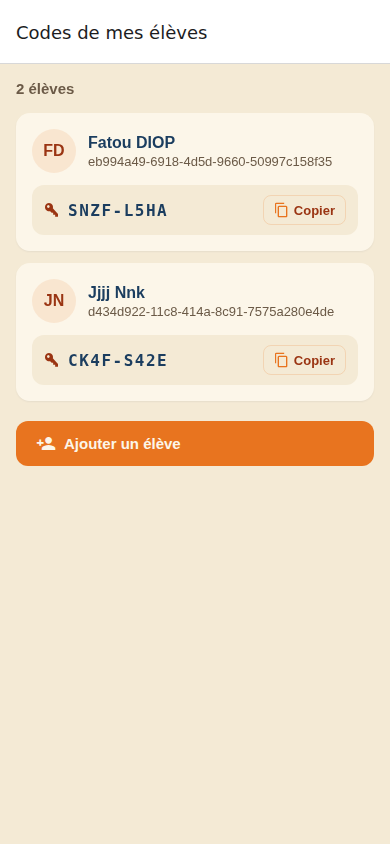
- Retrouvez à tout moment les codes de connexion de vos enfants, et réinitialisez leur mot de passe vous-même en cas d'oubli.
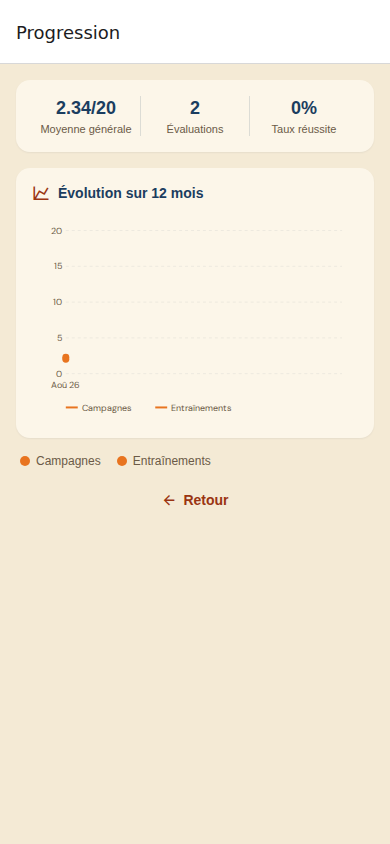
- Suivez leurs résultats, leurs moyennes par période et leur courbe de progression depuis votre tableau de bord.
Créer un compte et se connecter
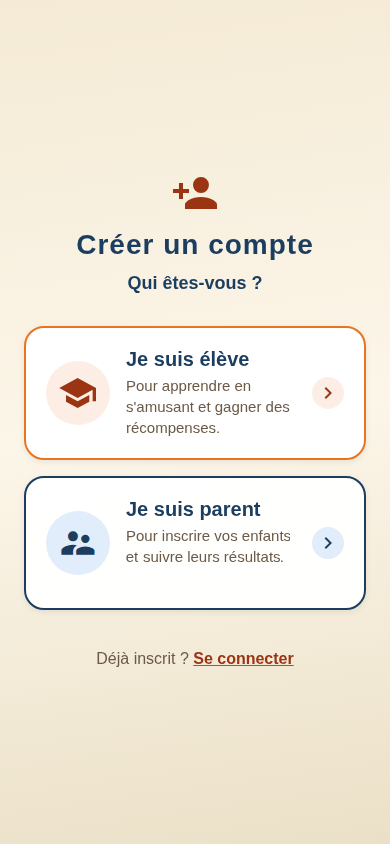
Au premier lancement, l'application demande qui vous êtes — élève ou parent. Ce choix détermine le formulaire d'inscription et l'interface.
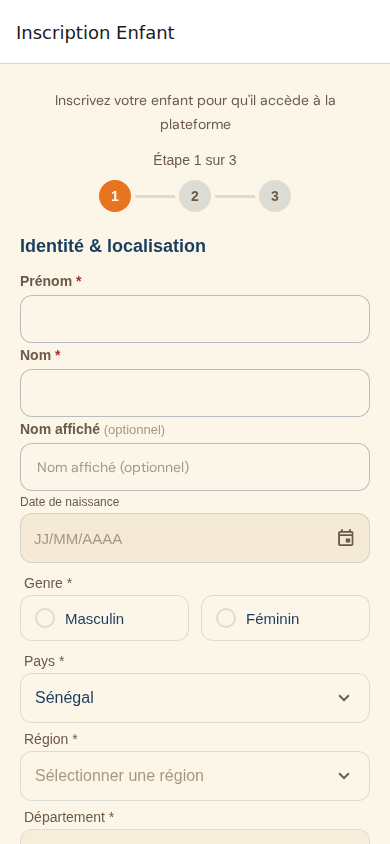
- Touchez « Je suis élève » ou « Je suis parent », puis remplissez les 3 étapes : identité, contact & scolarité, acceptation des CGU.
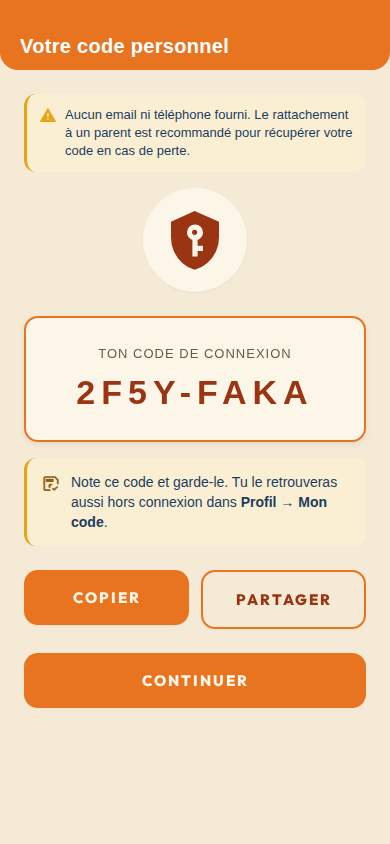
- À la création d'un compte élève, l'application affiche votre code personnel (format XXXX-XXXX) : notez-le, il sert à chaque connexion. Vous le retrouverez à tout moment — même sans réseau — dans Profil → Mon code.
- Pour vous connecter : saisissez votre code NivUp (les tirets se placent seuls) ou votre numéro de téléphone, puis votre mot de passe.
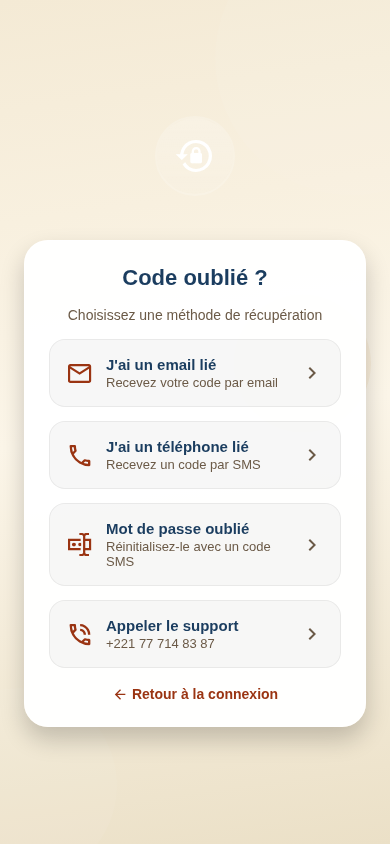
- Code ou mot de passe oublié ? Touchez « Code ou mot de passe oublié ? » : récupération par email, par SMS, réinitialisation du mot de passe par code SMS — ou appel direct au support.

L'accueil élève
Ton tableau de bord rassemble tout : ton identité scolaire, tes XP et ton grade en haut, puis le duel, l'entraînement rapide, la campagne en cours et tes résultats récents.
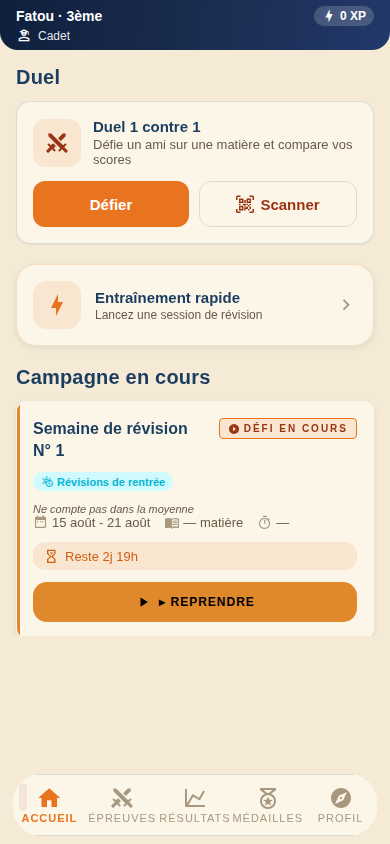
- Duel : « Défier » lance un duel, « Scanner » rejoint celui d'un camarade.
- Entraînement rapide : raccourci direct vers une session de révision.
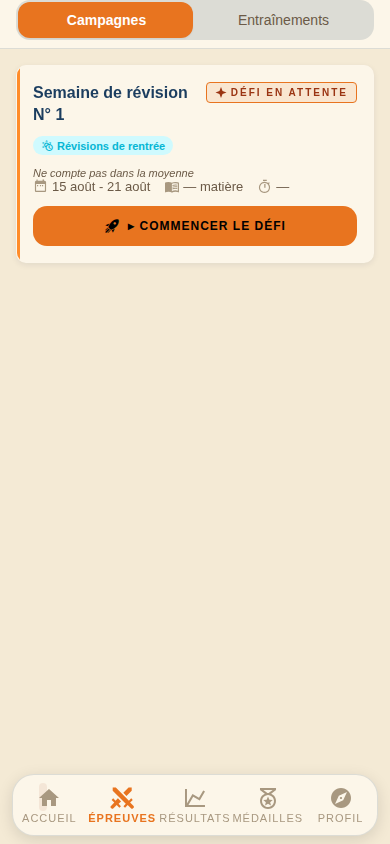
- Campagne en cours : période, temps restant et bouton COMMENCER / REPRENDRE.
- Résultats récents : tes dernières notes — « Tout voir » ouvre l'onglet Résultats.
Participer au contrôle national
Chaque week-end, tous les élèves d'une même classe composent sur la même épreuve, partout au Sénégal — et chaque fin de période, une grande révision fait le bilan.
- Depuis l'accueil, touche « COMMENCER LE DÉFI » sur la carte de campagne (ou passe par Épreuves → Campagnes).
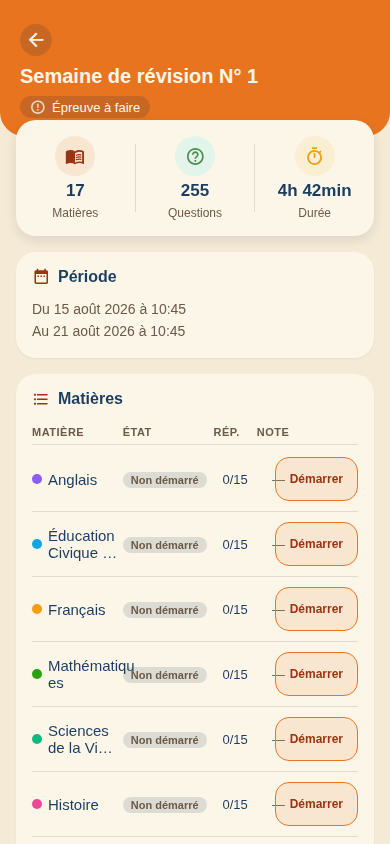
- Consulte le détail — période, matières, nombre de questions — puis touche « Démarrer » sur la matière de ton choix.
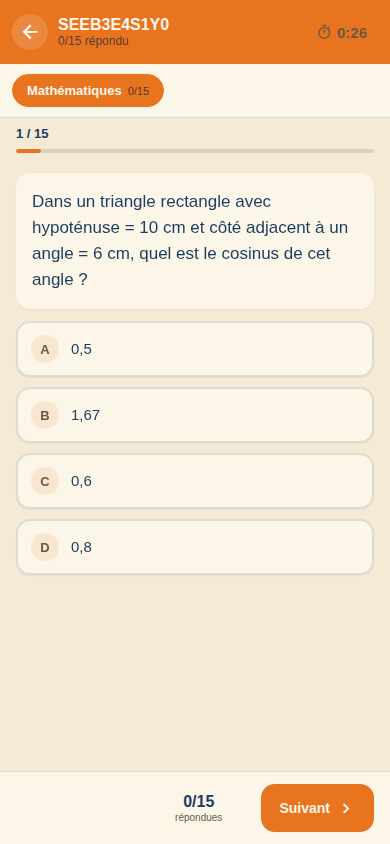
- Chaque question a son propre minuteur : réponds avant la fin du temps, puis touche « Suivant ». Bonne réponse dans les temps = 1 point, hors délai = ½ point.
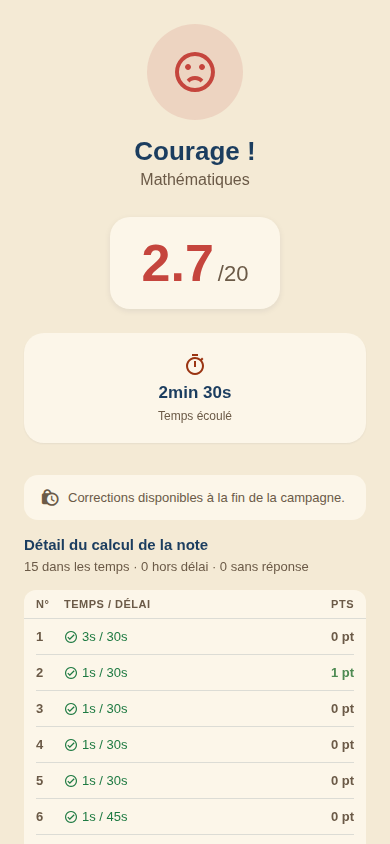
- À la fin, la synthèse affiche ta note /20, ton temps et le détail question par question. Les corrections complètes se débloquent à la clôture de la campagne, pour tout le monde en même temps.
S'entraîner à son rythme
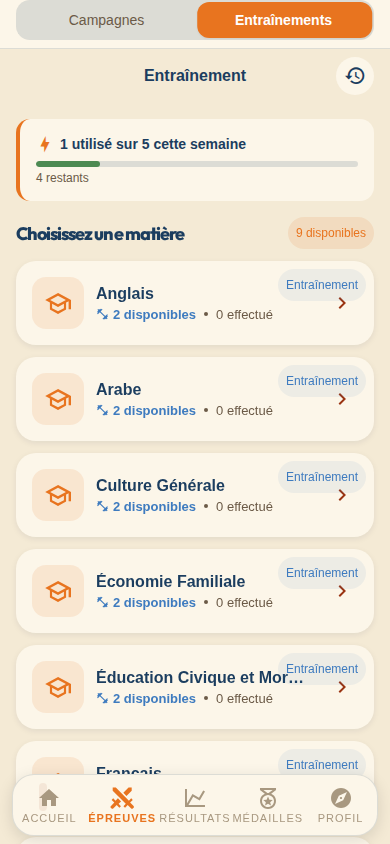
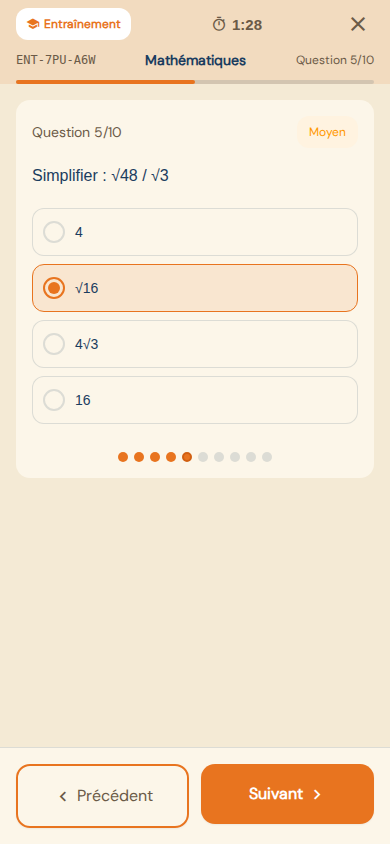
L'entraînement, c'est la révision libre : tu choisis la matière et le chapitre, tu navigues librement entre les questions, et tu repars avec des corrections expliquées.
- Depuis l'accueil, touche « Entraînement rapide » (ou Épreuves → Entraînements) et vérifie ta jauge de quota en haut.
- Choisis une matière, puis un chapitre (ou « Tous les chapitres »).
- Réponds aux questions en naviguant librement avec Précédent / Suivant, puis touche « Terminer ».
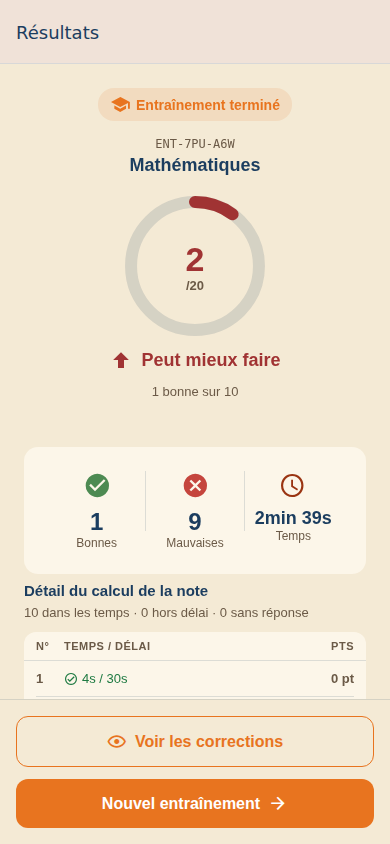
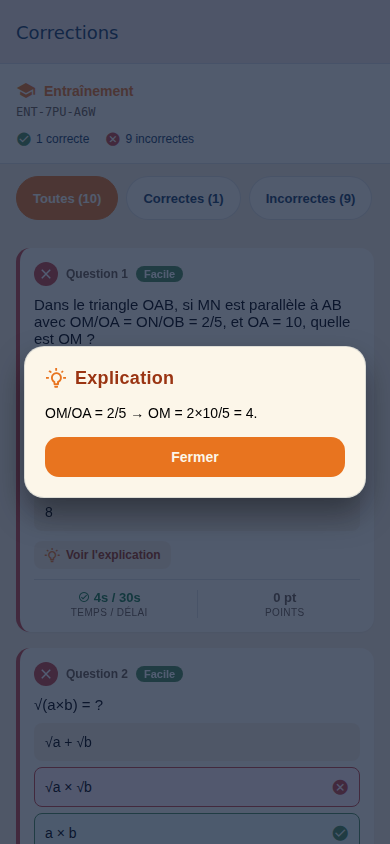
- L'écran de résultats s'affiche aussitôt : note /20, temps, détail. Touche « Voir les corrections » puis, sur chaque question, « Voir l'explication » pour comprendre chaque erreur.
Défier ses camarades
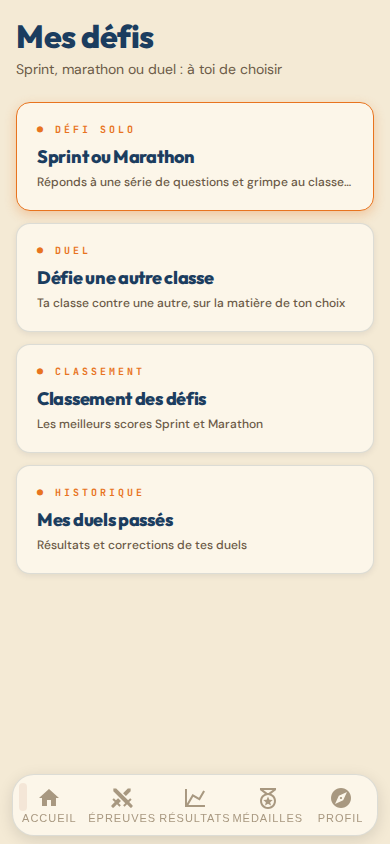
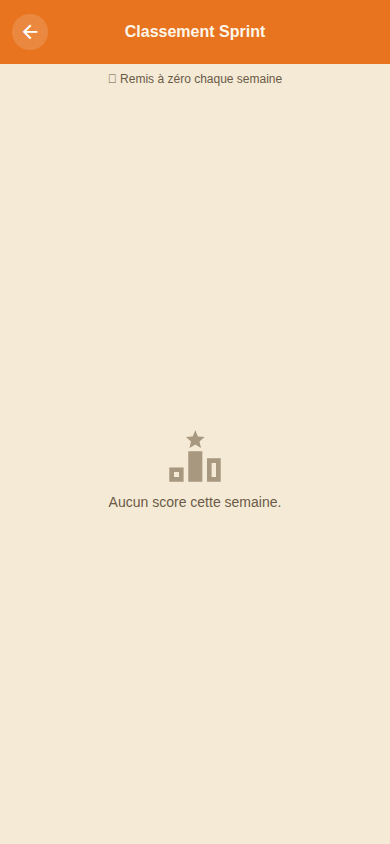
Le hub « Mes défis » regroupe quatre univers : le défi solo (Sprint ou Marathon), le duel 1 contre 1, le classement des défis et l'historique de tes duels.
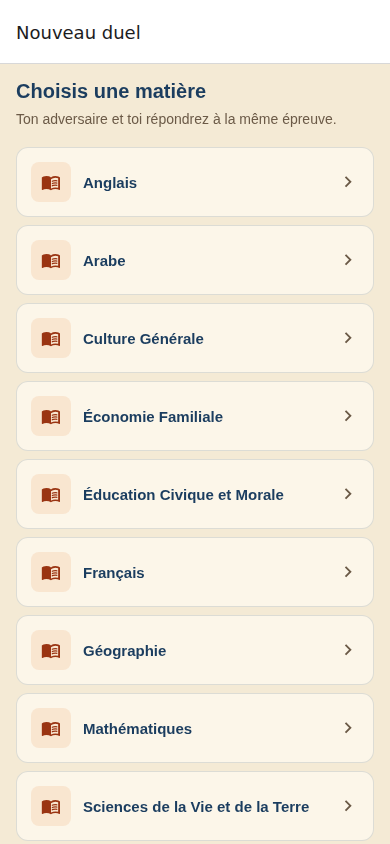
- Depuis l'accueil, touche « Défier », choisis la matière, puis la classe à défier : la tienne — ou n'importe quelle classe du pays.
- Touche « LANCER LE DUEL » : un QR code et un lien de partage sont générés. Fais scanner le QR code par ton adversaire, ou envoie-lui le lien.
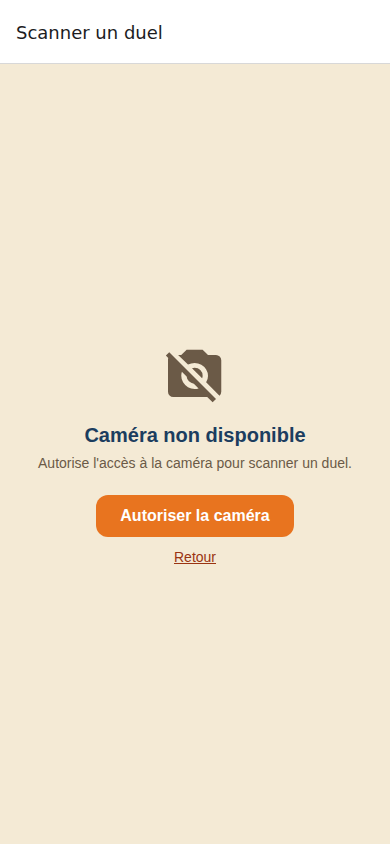
- Pour rejoindre un duel : touche « Scanner » sur l'accueil et vise le QR code du challenger (ou ouvre simplement le lien reçu par message).
- Vous jouez tous les deux exactement la même épreuve. Les notes restent cachées jusqu'à ce que les deux aient terminé — et le vainqueur remporte +100 XP de bonus.
Suivre ses résultats et ses classements
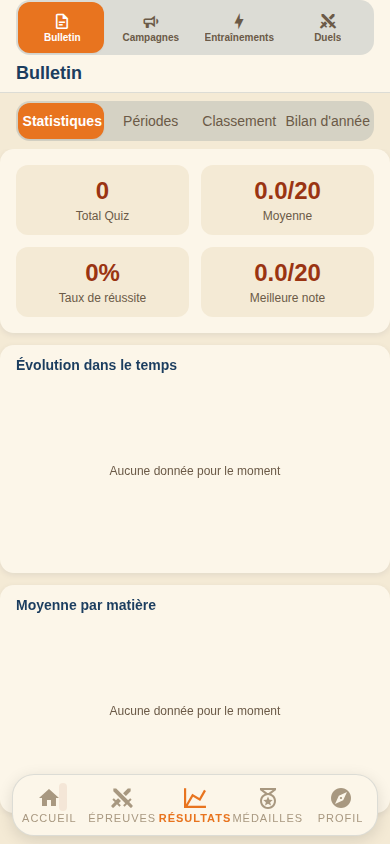
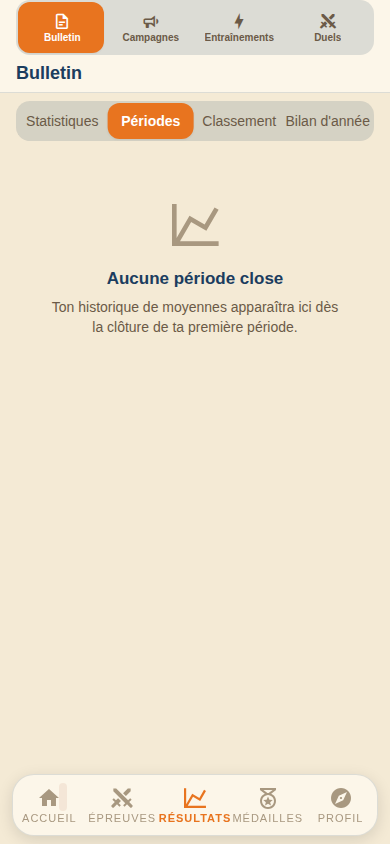
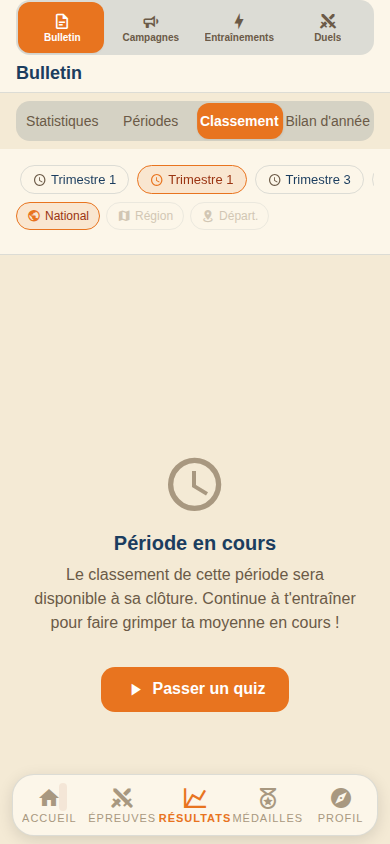
L'onglet Résultats s'ouvre sur le Bulletin, avec quatre vues : Statistiques, Périodes, Classement et Bilan d'année. Trois autres univers complètent le tableau : Campagnes, Entraînements et Duels.
- Ouvre Résultats → Bulletin : total des quiz, moyenne générale, taux de réussite, meilleure note.
- La vue Périodes détaille tes moyennes trimestre par trimestre ; le Bilan d'année fait la synthèse.
- Dans Classement, choisis la période et l'échelon : national, régional, départemental ou communal — et consulte ton rang.
XP, grades et médailles
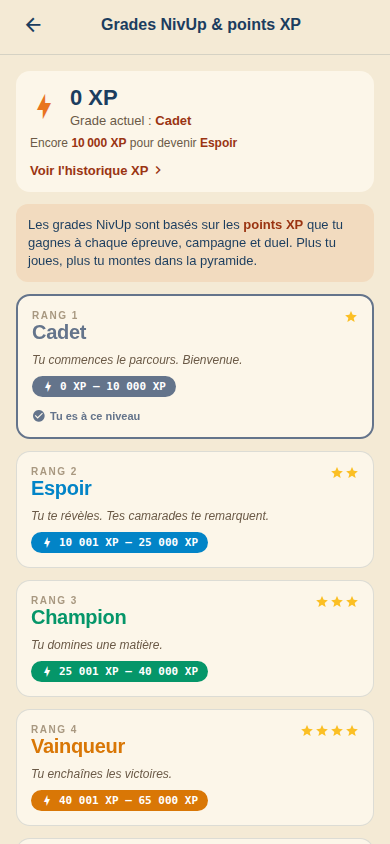
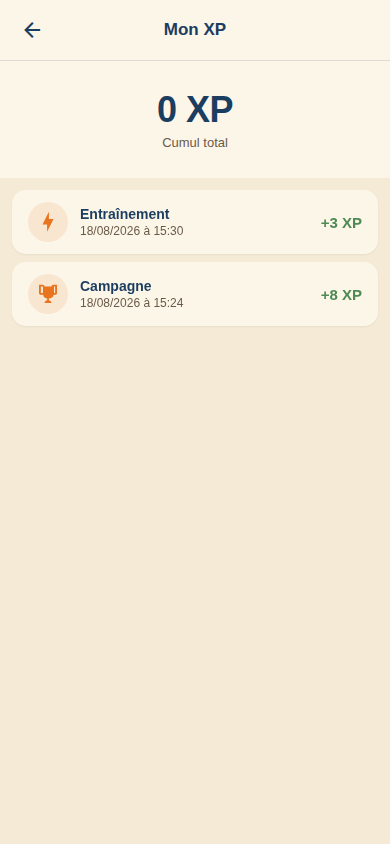
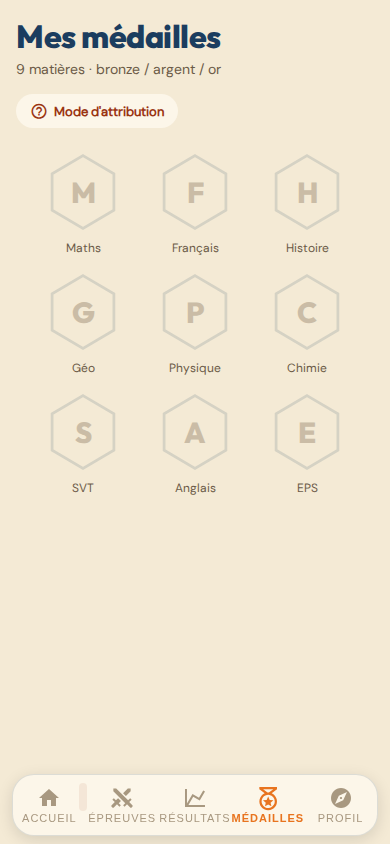
Chaque bonne réponse rapporte de l'XP selon sa difficulté — doublé en campagne. Ton XP total te fait gravir la pyramide des six grades : Cadet, Espoir, Champion, Vainqueur, Héros, Légende.
Profil, méthodes de connexion et mot de passe
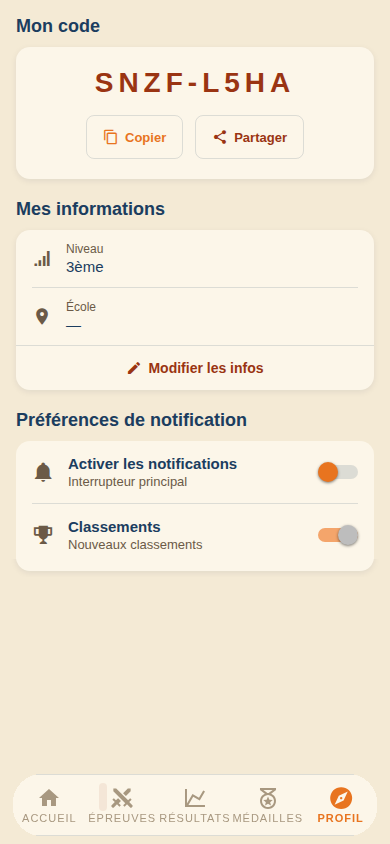
Ton profil rassemble ton code personnel (avec Copier / Partager), tes informations scolaires et tes préférences.
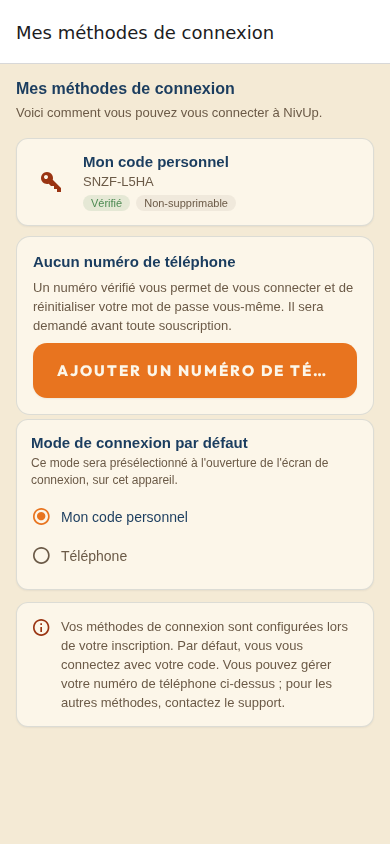
- Ouvre Profil → « Mes méthodes de connexion » : ton code personnel y figure (vérifié, non supprimable).
- Ajoute un numéro de téléphone si tu n'en as pas : il sera vérifié par SMS et servira à récupérer ton compte tout seul.
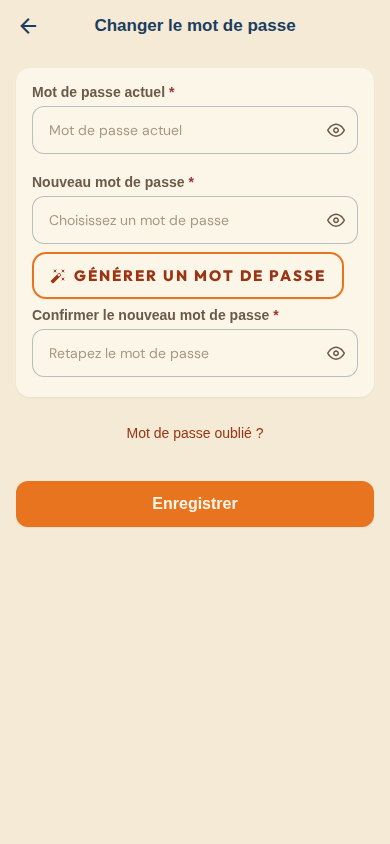
- Pour changer de mot de passe : Profil → « Changer le mot de passe » (actuel, nouveau, confirmation).
L'espace parent
Après connexion, le parent dispose de 4 onglets : Accueil (vue d'ensemble), Résultat (détail par enfant), Équipe (gestion des enfants) et Profil.
- L'accueil affiche une carte par enfant : classe, moyenne générale, rang, XP, code de connexion et grade — puis les campagnes de chaque enfant.
- Dans Équipe, « Ajouter un élève » crée le compte d'un enfant (son code de connexion vous est remis) ; « Suivre un élève » rattache un élève déjà inscrit grâce à son code et son nom — l'élève accepte la demande depuis son accueil.
- Codes et mots de passe : consultez et copiez les codes de vos enfants en un geste. Un enfant a oublié son mot de passe ? Le bouton « Reset MDP » sur sa carte vous laisse en définir un nouveau — pas besoin du support.
- Dans Résultat, sélectionnez un enfant et ouvrez Progression, Historique, Moyennes par période ou Entraînements — avec sa courbe d'évolution sur 12 mois.
Besoin d'aide ?
Une question qui ne trouve pas sa réponse ici ? L'équipe répond depuis Dakar, en français et en wolof.
- Consultez la page Aide & support et la FAQ.
- WhatsApp / téléphone : +221 77 714 83 87 — le bouton « Appeler le support » existe aussi dans l'application.
- Email : support@nivup.app — depuis l'application, l'objet est pré-rempli avec votre code pour un traitement plus rapide.
Prêt à foncer ?
Télécharge l'application, crée ton compte et lance ton premier entraînement dès aujourd'hui.